스케치업 캡처를 AI 투시도로 바꿀 때 프롬프트 쓰는 순서
- 첫 줄에는 넣는 그림이 무엇이고 무엇으로 바꿀지를 한 문장으로 적고, 재질, 빛, 주변, 마감은 줄을 나눠 아래에 적습니다.
- 분위기 단어만 길고 남길 것을 적지 않으면 층수와 창 나눔까지 달라질 수 있어, 외곽선, 층수, 창, 기둥, 시점을 고정하는 문장을 따로 붙입니다.
- 결과가 나오면 원본과 나란히 놓고 층수, 창, 기둥 개수부터 세고, 틀린 곳은 그 부분만 다시 고쳐 달라고 합니다.
캡처 버튼을 누르기 전에
스케치업 모델을 AI에 넣어 투시도를 얻는 작업은 프롬프트보다 한 단계 앞에서 갈립니다. 이 그림에서 무엇이 바뀌면 안 되는지를 먼저 정해야 합니다. 디지트가 이 작업에서 지키는 원칙은 하나입니다. AI 렌더는 빛과 재질만 바꾸고, 형태는 그대로 둡니다. 층수, 창의 개수와 위치, 기둥, 매스의 비례는 설계자가 정한 내용이고, 렌더 단계에서 AI가 손댈 몫이 아닙니다.
그래서 캡처도 형태가 잘 읽히게 뜹니다. 축선과 치수, 선택 표시는 끄고, 투시도로 쓸 시점을 정한 뒤 화면을 고정합니다. 면과 면의 경계가 흐린 캡처를 넣으면 AI는 그 경계를 짐작으로 채웁니다. 창틀 선이 보이지 않을 만큼 화면을 멀리 잡았다면 한 단계 당겨서 다시 캡처하는 편이 낫습니다.
전자책 「비포&애프터 100」의 1-1장 소개글은 스케치업이나 라이노의 뷰포트 화면을 두고 가짜 같은 평면 유리창과 페인트 같은 바닥을 예로 듭니다. 바꿀 대상은 이런 표면입니다. 표면 뒤에 있는 건물의 뼈대는 캡처 그대로 남겨야 합니다.
첫 줄은 '무엇을 무엇으로'
책에 실린 프롬프트 100개는 모두 같은 틀로 쓰여 있습니다.
첫 문장은 대괄호로 시작합니다. 대괄호 안에는 지금 넣는 그림이 무엇인지 적고, 그 뒤에 무엇으로 바꿀지 적습니다. 책 맨 앞의 01 Sketchup Default는 이렇게 시작합니다.
[스케치업 모델링 이미지]를 V‑Ray/Corona 스타일의 하이엔드 실사 렌더링으로 변형해줘.
대괄호에는 그림의 종류만 적는 것이 아닙니다. 02 Flat Glass Fix는 대괄호를 '평면적인 파란색 유리의 모델링 이미지'로 채웠습니다. 원본에서 무엇이 어색한지를 첫 줄에서 짚어 주면, 뒤에 오는 지시가 그 부분에 몰립니다. 05 Material Swap의 '단조로운 외벽 모델링', 07 Night View Conv.의 '낮 시간대의 밋밋한 오피스 빌딩 모델링'도 같은 방식입니다.
첫 줄은 짧게 둡니다. 재질 이름, 조명, 나무 종류까지 한 문장에 몰아넣으면 무엇이 주문이고 무엇이 꾸밈말인지 흐려집니다. 무엇을 무엇으로, 이 두 가지만 담습니다.
재질, 빛, 주변, 마감은 줄을 나눠서
첫 줄 아래에는 세부 지시를 한 줄에 하나씩 적습니다. 01 Sketchup Default의 네 줄을 맡은 일별로 나누면 다음과 같습니다.
| 순서 | 맡는 일 | 01 Sketchup Default의 줄 |
|---|---|---|
| 1 | 재질 | 벽돌(Displacement), 반사 유리, 노출 콘크리트 등 고품질 PBR 재질로 교체 |
| 2 | 빛 | 전역 조명(GI)과 앰비언트 오클루전을 적용한 사실적인 조명 연출 |
| 3 | 주변 | 단순 바닥면을 정교한 3D 나무, 잔디, 수풀로 가득 채운 조경 완성 |
| 4 | 마감 | 8k 해상도의 시네마틱하고 정교한 건축 투시도 구현 |
재질을 맨 앞에 두는 이유는 스케치업 캡처에서 가장 먼저 티가 나는 곳이 표면이기 때문입니다. 벽돌 무늬가 그려진 평면, 단색 유리, 초록 단색 바닥이 그렇습니다. 빛은 재질과 줄을 나눠야 고치기 쉽습니다. 결과의 그림자가 마음에 들지 않을 때 빛 줄만 바꿔 다시 돌리면 됩니다. 사진 품질이나 해상도를 말하는 마감 줄은 맨 끝에 둡니다.
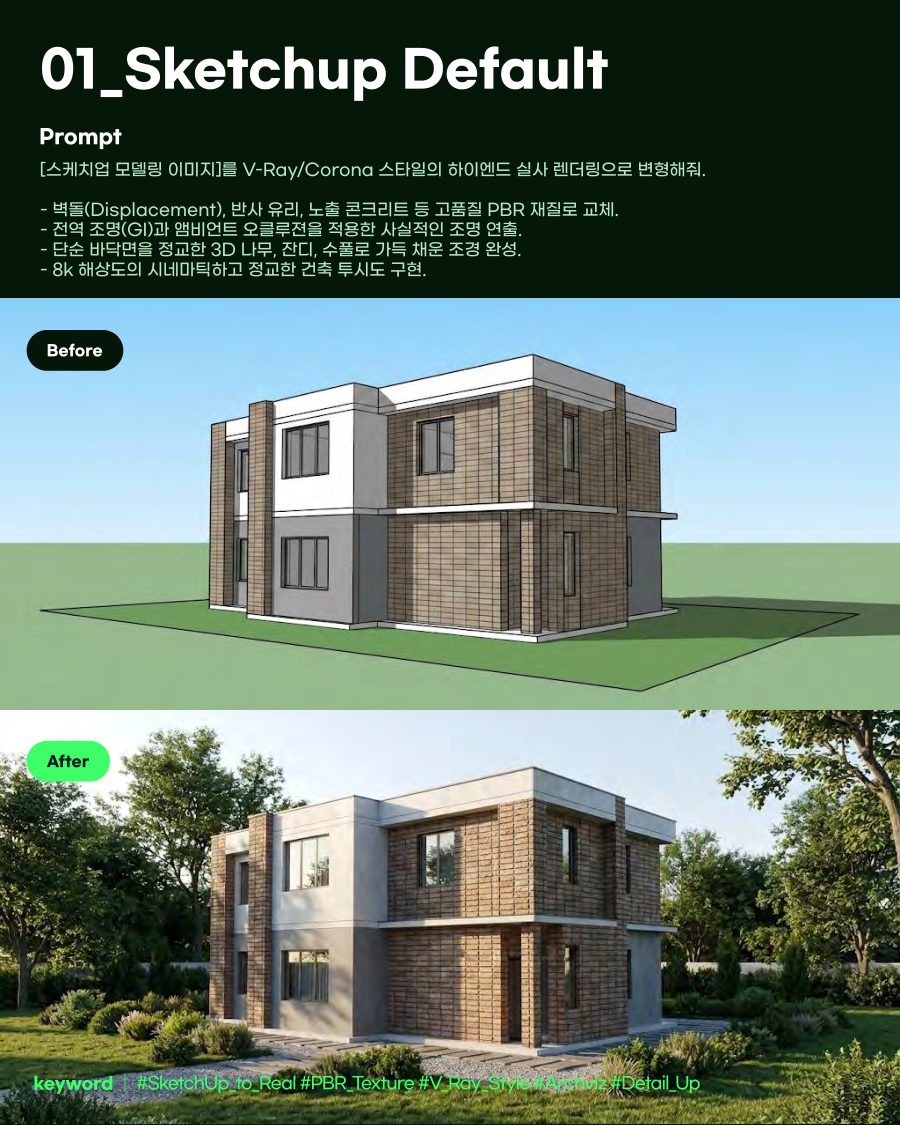
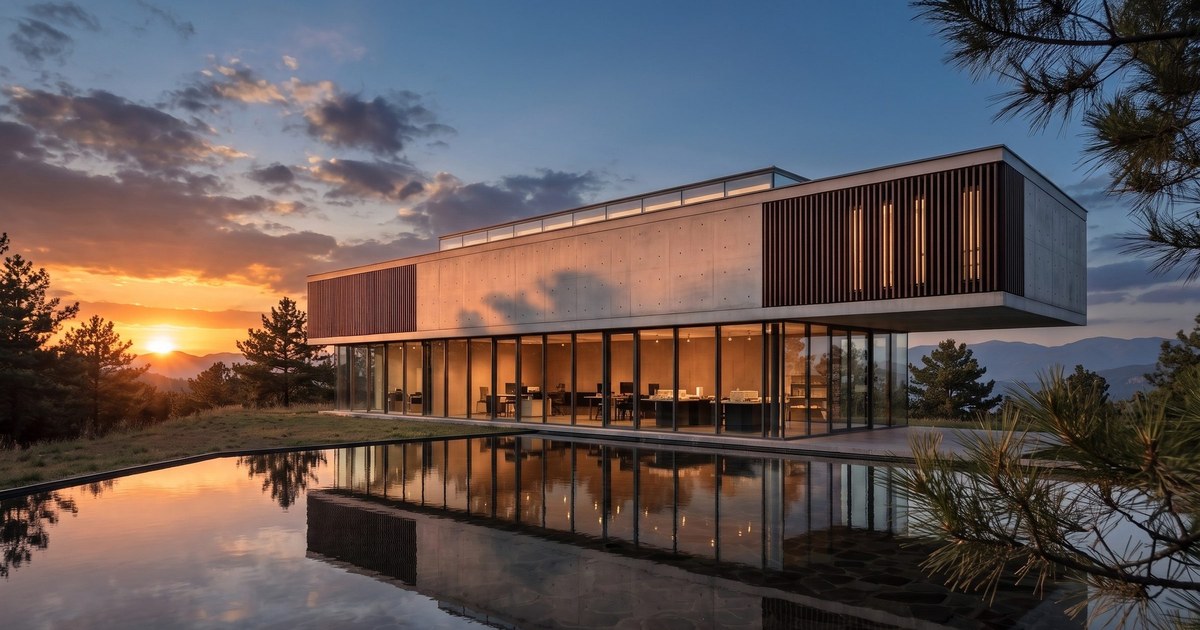
위 그림에서 넣기 전과 나온 그림을 위아래로 맞대 보면, 벽돌 면과 흰 면이 나뉘는 자리, 지붕 슬래브가 튀어나온 모양, 창이 뚫린 위치가 캡처를 따릅니다. 달라진 것은 벽돌의 깊이, 유리의 반사, 초록 바닥이 바뀐 잔디와 나무입니다. 빛과 재질만 바꾼다는 원칙이 지켜진 결과가 이런 모습입니다.
고정 문장은 따로 한 덩어리로
책의 프롬프트는 무엇을 바꿀지에 집중해서 쓰여 있습니다. 내 설계 캡처에 쓸 때는 여기에 남길 것을 적은 문장을 따로 한 덩어리 붙입니다. 붙이는 자리는 세부 지시가 끝난 맨 아래가 좋습니다. 바꿀 것을 다 읽은 뒤 마지막에 선을 긋는 순서입니다.
고정할 대상은 다섯 가지로 나눠 생각하면 빠뜨리지 않습니다.
- 외곽선과 비례: 매스의 높이와 폭, 튀어나오고 들어간 자리
- 층수: 층을 나누는 슬래브 선과 그 개수
- 창: 창의 개수, 위치, 창틀이 나뉘는 방식
- 기둥과 보: 개수와 간격, 굵기
- 시점: 카메라 높이, 각도, 화각
문장으로 옮기면 이렇게 됩니다.
- 건물의 외곽선과 층수, 창의 개수와 위치, 기둥 개수는 넣은 그림 그대로 두고 재질과 빛만 바꿔줘.
- 새 창, 발코니, 기둥, 층을 더하지 말고 원래 있던 것도 지우지 말아줘.
- 카메라 각도와 화각은 원본 캡처와 똑같이 유지해줘.
세 문장을 매번 똑같이 붙여도 됩니다. 프로젝트마다 달라지는 것은 첫 줄과 세부 지시이고, 고정 문장은 내 작업용 기본값으로 저장해 두고 씁니다.
야경으로 바꿀 때 특히 조심할 줄
고정 문장이 가장 필요한 때는 실내를 보여 달라는 줄이 들어갈 때입니다. 책의 07 Night View Conv.은 낮 시간대 오피스 빌딩을 블루아워 야경으로 바꾸는 프롬프트이고, 세부 지시에 유리 파사드 너머로 따뜻한 조명과 사무실 책상, 천장이 비치게 하라는 줄이 들어 있습니다.
이 줄은 야경을 살아 있게 만들지만, 내 설계 캡처에 그대로 쓰면 AI가 유리 뒤에 바닥판과 천장을 새로 그려 넣어야 합니다. 원본이 층 높이를 넘는 키 큰 유리면이라면 AI가 그 면을 사무실 높이에 맞춰 두세 단으로 나눠 버릴 수 있습니다. 빛과 분위기는 주문대로 나와도 건물의 층 구성이 달라지는 경우입니다.
분위기 단어가 길어질수록, 남길 것을 적은 문장도 같이 길어져야 합니다.
그래서 야경 프롬프트를 내 건물에 쓸 때는 세부 지시 아래에 '층수와 창 나눔은 넣은 그림 그대로 두고 조명과 하늘만 바꿔줘'를 붙입니다. 실내를 비추라는 줄을 남기고 싶다면 '보이는 실내도 원래 층 높이 안에서만 그려줘'처럼 범위를 정해 줍니다.
평면도와 빈 방 사진은 고정할 것이 다르다
넣는 그림이 달라지면 붙잡아 둘 대상도 달라집니다.
| 넣는 그림 | 바꾸는 것 | 고정할 것 |
|---|---|---|
| 스케치업, 라이노 캡처 | 재질, 빛, 주변 조경, 하늘 | 외곽선, 층수, 창, 기둥, 시점 |
| 평면도, 단면도 | 높이를 주고 입체로, 재질과 그림자 | 벽의 위치와 길이, 문과 창의 자리, 방의 개수, 층 개수 |
| 빈 방 사진 | 가구, 조명, 소품, 식물 | 창과 문, 벽, 바닥재, 천장, 카메라 위치 |
평면도는 31 2D Plan to 3D가 기준이 됩니다. 첫 줄은 '[2D 평면도 모델링]을 벽체가 돌출된 깔끔한 화이트 미니멀 스타일의 3D 아이소메트릭 평면도로 변형해줘.'입니다. 책의 예시에서는 거실, 주방, 침실, 식사 공간의 자리가 대체로 입체로 따라왔습니다. 다만 평면도에는 치수선이 적혀 있으니, 나온 그림은 방의 자리만 보고 넘기지 말고 벽 길이와 문 위치까지 원본과 맞대 봐야 합니다. 32 Section Perspective처럼 단면도를 넣을 때는 층 개수와 계단 자리가 그대로인지 먼저 봅니다. 책의 예시는 네 개 층과 계단실이 원본 단면 그대로 나왔습니다.
빈 방 사진은 반대로 생각합니다. 바꿀 것이 가구와 조명뿐이니, 그 밖의 모든 것이 고정 대상입니다. '창과 문, 벽, 바닥, 천장은 사진 그대로 두고 가구와 조명만 채워줘' 한 줄이면 됩니다.
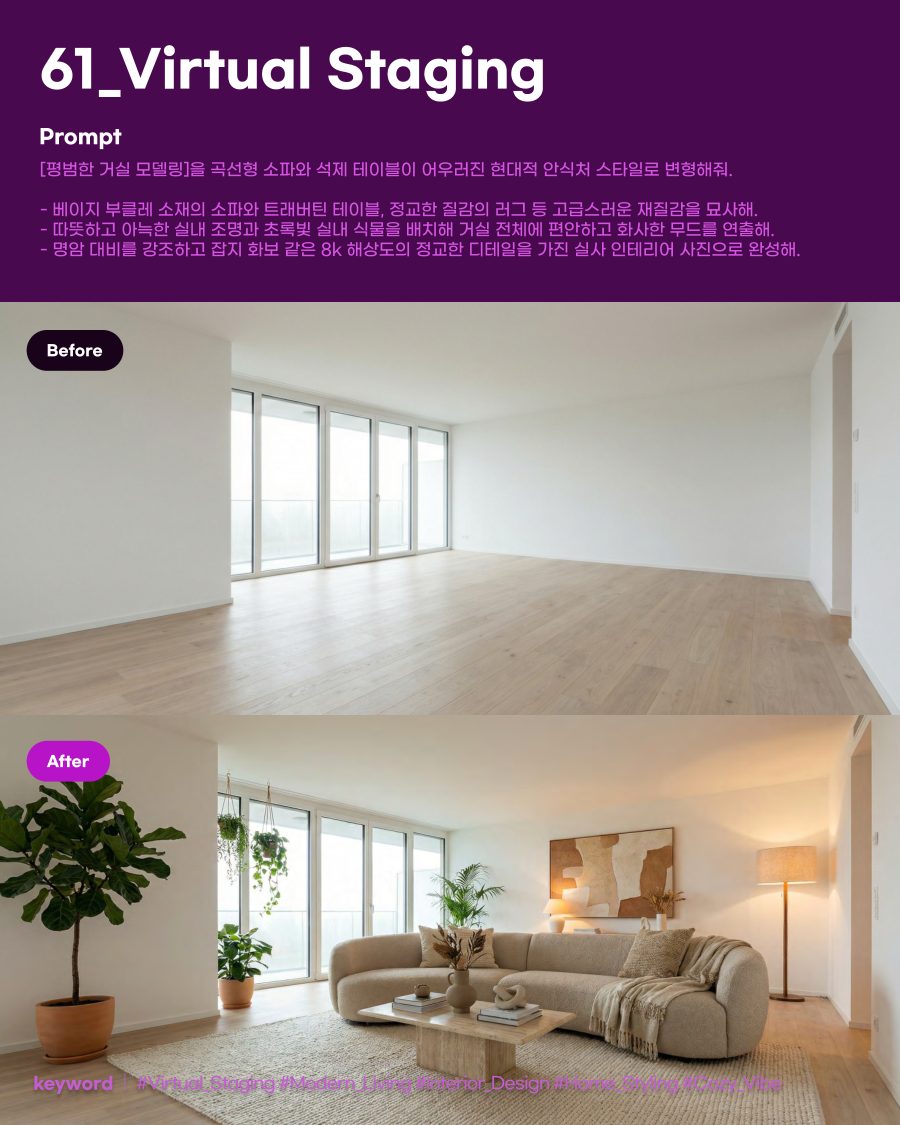
61 Virtual Staging의 첫 줄은 '[평범한 거실 모델링]을 곡선형 소파와 석제 테이블이 어우러진 현대적 안식처 스타일로 변형해줘.'입니다. 위아래 그림을 비교하면 창의 개수와 창틀 위치, 바닥 마루의 결이 바뀌지 않았습니다. 빈 방 작업이 매물 사진이나 리모델링 제안에 쓰인다면 이 부분이 달라지는 순간 그 그림은 다른 집의 사진이 됩니다.
돌린 뒤에는 개수부터 센다
결과가 나오면 분위기를 보기 전에 원본과 나란히 띄우고 셉니다. 순서는 이렇게 잡습니다.
- 층수: 슬래브 선의 개수가 같은지
- 창: 면마다 창의 개수와 창틀이 나뉘는 칸 수
- 기둥: 개수와 간격, 모서리 기둥이 사라지거나 생기지 않았는지
- 비례: 매스의 높이와 폭, 처마와 캔틸레버가 튀어나온 길이
- 시점: 원본과 지평선 높이가 같은지
이미지 편집 프로그램에서 결과를 원본 위에 반투명으로 겹쳐 보면 비례와 시점이 어긋난 곳이 바로 보입니다.
틀린 곳이 나와도 처음부터 다시 돌리지 않습니다. 책의 부록 「건축 실무 AI 도구 모음」은 나노바나나의 주요 기능으로 이미지 기반 생성과 함께 특정 요소를 고치거나 더하는 부분 편집을 꼽습니다. 결과 그림을 다시 넣고 '왼쪽 매스의 창을 원본처럼 위아래 두 단으로 되돌려줘'처럼 틀린 한 곳만 짚어서 고치면, 이미 잘 나온 재질과 빛을 잃지 않습니다. 전체를 다시 돌리면 이번에는 다른 곳이 바뀔 수 있습니다.
같은 캡처라도 다른 이미지 도구에 넣으면 결과가 달라질 수 있습니다. 도구를 바꿨다면 개수 세기를 처음부터 다시 합니다.
이 글의 프롬프트 인용과 쪽 번호는 「비포&애프터 100」 2판 1쇄(2026년 5월 8일 발행), 나노바나나 기능 설명은 같은 책 부록 15쪽 기준입니다.
 건축 이야기
 설계 도구
 설계 도구